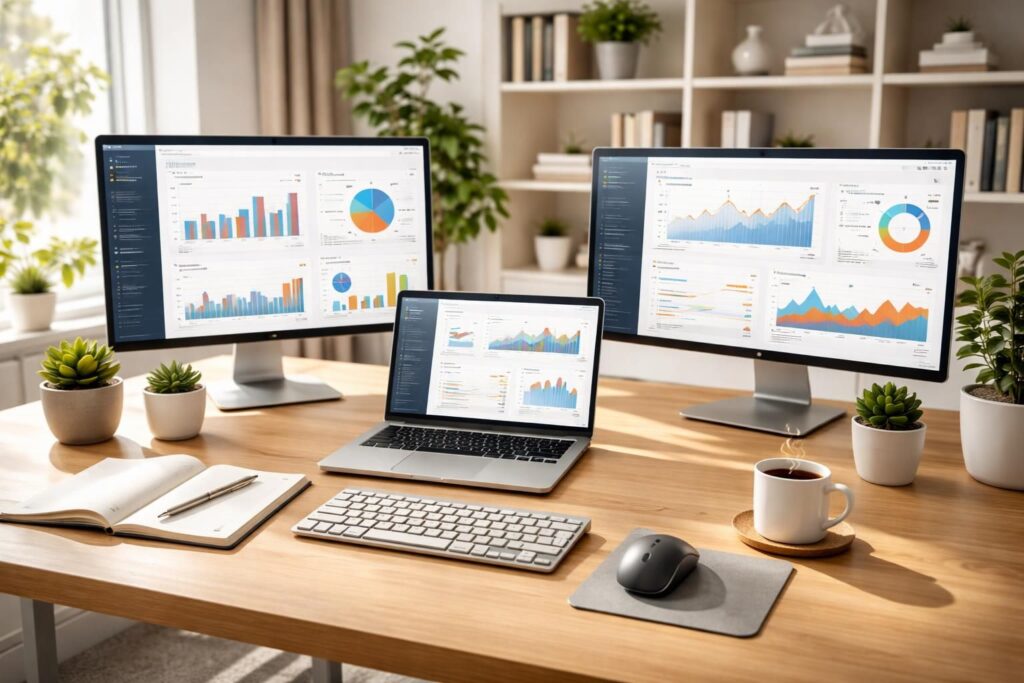
La croissance du télétravail et l’essor du travail hybride ont transformé nos espaces de travail. Face à une demande croissante de productivité, l’optimisation des bureaux devient cruciale. Le setup double écran autour d’un PC portable apparaît alors comme une solution incontournable pour les professionnels du marketing soucieux de maximiser leur efficacité. En effet, ce type de configuration permet non seulement de gagner en place, mais aussi de mieux gérer plusieurs tâches simultanément. Avec un écran principal dédié aux travaux actifs et un second destiné à la consultation de données ou de références, l’ergonomie et l’organisation de chaque poste de travail évoluent vers une efficacité accrue. Examinons en détail comment tirer profit d’un environnement de travail multi-écrans et les étapes nécessaires à sa mise en place.
Pourquoi opter pour un setup double écran avec un PC portable ?
L’adoption croissante des setups à double écran dans les bureaux modernes témoigne de nombreux avantages, tant pour les professionnels du marketing que pour d’autres activités. La productivité, l’ergonomie, et l’organisation sont des facteurs clés pour justifier cette évolution technologique.
Amélioration de la productivité
L’utilisation de deux écrans permet de gérer plusieurs tâches de manière simultanée. Les professionnels peuvent, par exemple, afficher leurs emails sur un écran tout en préparant une présentation sur l’autre. Cette dualité d’affichage favorise une approche multitâche, essentielle dans le domaine du marketing. Selon une étude menée par le University of Utah, les utilisateurs de double écran réussissent à augmenter leur productivité de 20 à 30%. Cela est particulièrement bénéfique lors de campagnes marketing où la rapidité d’exécution est cruciale.
Ergonomie et santé au travail
Le setup double écran contribue également à une meilleure ergonomie. En évitant de jongler entre différentes fenêtres sur un seul écran, la fatigue visuelle est réduite. Cela permet d’adopter une posture correcte, essentielle pour prévenir les douleurs corporelles. Un écran placé à la hauteur des yeux réduit le stress sur le cou, tandis que l’espace supplémentaire permet une meilleure organisation des outils de travail. Une étude de HBR souligne l’impact positif d’une bonne ergonomie sur le bien-être général des employés, ce qui peut se traduire par une diminution de l’absentéisme.
Configurations matérielles préliminaires
Avant de procéder à l’installation des écrans supplémentaires, il est important de vérifier plusieurs éléments clés de votre setup. Cela garantit que tous les équipements fonctionnent en harmonie.
Vérification des ports disponibles sur le PC portable
La première étape consiste à examiner les ports de votre PC portable. Les connecteurs les plus couramment disponibles incluent :
- HDMI (High-Definition Multimedia Interface)
- DisplayPort
- Mini DisplayPort
- USB-C avec DisplayPort Alt Mode
- DVI (Digital Visual Interface)
- VGA (Video Graphics Array) – moins courant sur les modèles récents
Compatibilité système graphique
Au-delà des ports, il est crucial de s’assurer que votre carte graphique est capable de gérer deux écrans externes. Pour ce faire, l’accès aux caractéristiques techniques via le gestionnaire de périphériques sous Windows s’avère souvent utile. Cela permet d’éviter des surprises lors de la configuration.
Les câbles et adaptateurs nécessaires
Le choix des câbles dépend directement des types de ports présents sur le PC portable et les écrans. Voici un tableau de compatibilité pour faciliter votre choix :
| Port PC Portable | Type de Moniteur | Câble Nécessaire |
|---|---|---|
| HDMI | HDMI | Câble HDMI standard |
| DisplayPort | DisplayPort | Câble DisplayPort |
| USB-C | HDMI | Adaptateur USB-C vers HDMI |
| USB-C | DisplayPort | Adaptateur USB-C vers DisplayPort |
Des adaptateurs multiples peuvent s’avérer pratiques lorsque différents types de ports sont présents sur votre matériel. Par exemple, un adaptateur HDMI vers DVI peut être nécessaire si votre écran n’a pas de port HDMI disponible.
Configuration et réglages des écrans sous Windows
Une fois les écrans physiquement connectés, il est temps de réaliser les réglages logiciels. Voici les étapes à suivre pour optimiser votre configuration multi-écrans.
Configuration sous Windows
Branchez vos écrans et accédez aux Paramètres d’affichage en cliquant avec le bouton droit sur le bureau. Vous devriez voir les différents moniteurs s’afficher. À ce stade, plusieurs choix s’offrent à vous :
- Étendre l’affichage pour multiplier votre espace de travail
- Dupliquer l’affichage pour voir le même contenu sur les deux écrans
- Choisir votre écran principal, celui affichant la barre des tâches
Configuration sous macOS
Pour les utilisateurs de macOS, la procédure est similaire. Accédez à Préférences Système puis à Moniteurs. Vous pouvez organiser les écrans en les déplaçant dans l’ordre souhaité et choisir les options d’affichage.
Optimiser l’expérience utilisateur avec des astuces pratiques
Pour tirer le meilleur parti de votre setup double écran, certaines astuces peuvent s’avérer très utiles. Voici quelques conseil :
Résolutions et framerates
Veillez à régler chaque moniteur à sa résolution native pour une clarté maximale. Utiliser des câbles adaptés à la haute définition est donc important pour éviter toute altération de la qualité d’image.
Gestion des câbles
Maintenir un espace de travail ordonné contribue à une meilleure concentration. Investir dans des attaches ou gaines spéciales pour gérer les câbles peut réduire le désordre physique et minimiser le risque de débrancher un câble accidentellement.
Résoudre les problèmes fréquents lors du branchement de deux écrans
Malgré une configuration correcte, des problèmes peuvent survenir lors de l’utilisation de deux écrans. Voici quelques solutions aux problèmes courants.
Écran non détecté
Si l’un des écrans n’est pas détecté, vérifiez d’abord que les câbles sont correctement branchés. Parfois, un redémarrage du PC portable peut suffire. Dans des cas extrêmes, il peut être nécessaire de mettre à jour les pilotes graphiques à partir du Gestionnaire de périphériques.
Mauvaise résolution ou qualité d’image
Si la résolution est incorrecte, ajustez les paramètres via les Paramètres d’affichage de Windows ou macOS. Assurez-vous d’utiliser des câbles compatibles et vérifiez les caractéristiques des écrans.
Maximiser la productivité avec un setup double écran
Un setup double écran, c’est bien, mais encore faut-il l’utiliser efficacement. L’organisation des fenêtres et des applications est primordiale pour un travail optimisé.
Stratégies d’organisation
Établir des règles simples pour l’utilisation des écrans peut maximiser la productivité. Par exemple, réserver l’écran principal pour les applications actives tandis que le second accueille des outils de référence comme les emails ou des documents de travail. La clé est de compartimenter les tâches afin de réduire la distraction et de garder un flux de travail constant.
Ergonomie et confort
Adoptez une posture correcte en positionnant vos écrans à la hauteur des yeux. Cela aide à réduire la fatigue visuelle et à limiter les tensions musculaires. Un bon setup doit également vous permettre d’avoir un espace de travail aéré, de sorte que vous ne soyez pas distrait par un désordre visuel.
Conclusion sur l’importance du double écran dans les bureaux modernes
À mesure que le monde du travail évolue, l’adoption de technologies telles que le setup double écran devient non seulement une tendance, mais un incontournable pour les professionnels souhaitant maximiser leur efficacité. Grâce à des améliorations significatives en matière de productivité, d’ergonomie et d’organisation, les bureaux se réinventent pour offrir un environnement de travail plus adapté. Cette approche résolument moderne favorise une meilleure gestion des tâches et ouvre de nouvelles perspectives sur la manière d’optimiser chaque minute de travail.