Ajouter une signature à vos e-mails sur iPhone représente non seulement une manière d’ajouter une touche personnelle à vos messages, mais également d’affirmer un certain professionnalisme dans vos échanges quotidiens. Que vous soyez un utilisateur occasionnel ou un professionnel qui veut matérialiser son identité dans chaque message, comprendre les étapes nécessaires à la configuration de votre signature mail est essentiel. Ce guide vous permettra d’explorer chaque étape, d’envisager différentes options et de vous familiariser avec des astuces pour maximiser l’impact de votre signature électronique.
Les avantages d’une signature mail personnalisée sur iPhone
La personnalisation de votre signature dans l’application Mail de l’iPhone offre plusieurs avantages significatifs. Tout d’abord, elle véhicule une image professionnelle auprès de vos contacts. Une signature bien conçue peut contenir votre nom, votre poste, vos coordonnées et même un lien vers votre site web ou votre profil LinkedIn, ce qui renforce votre crédibilité. Par ailleurs, une signature mail vous fait gagner du temps en n’obligeant pas à réécrire vos informations de contact à chaque message.
En outre, la possibilité de personnaliser votre signature électronique vous permet d’adapter votre image à différents types de communication. Par exemple, il est possible d’avoir une signature plus formelle pour des échanges professionnels, tandis qu’une signature plus décontractée conviendrait à des correspondances avec des amis ou des proches. Cela démontre votre capacité à vous adapter aux circonstances, ce qui est souvent un atout dans une communication efficace.
Dans certains cas, les utilisateurs d’iPhone peuvent choisir d’ajouter des éléments visuels, comme un logo ou une image, bien que cette option soit plus limitée que sur d’autres plateformes. Cela peut renforcer encore plus la reconnaissance de votre marque personnelle ou celle de votre entreprise. Enfin, le fait d’avoir une signature bien configurée contribue à la qualité globale de votre messagerie, ce qui peut faire la différence lorsque vous essayez de capter l’attention d’un destinataire.
Aspects à considérer lors de la création d’une signature mail efficace
Lors de la création de votre signature mail, il est crucial de garder certains aspects en tête. Premièrement, la longueur de votre signature doit être raisonnable. Une signature trop longue peut détourner l’attention du lecteur du contenu principal de votre message. Une bonne règle de base est de s’en tenir à quelques lignes.
Il est également important d’utiliser une typographie lisible. Évitez les polices trop stylisées qui peuvent nuire à la clarté. Une police standard et professionnelle est recommandée, accompagnée d’une taille de texte adéquate. L’ajout de liens hypertextes pour vos réseaux sociaux ou votre site web doit se faire avec discernement afin de ne pas surcharger votre signature.
Un autre point essentiel est de réfléchir à l’effet visuel que vous souhaitez créer. Choisissez des couleurs qui correspondent à votre identité visuelle, tout en restant sobre. Un excès de couleurs peut sembler peu professionnel. Pensez à inclure des éléments tels que des icônes pour les réseaux sociaux, qui peuvent ajouter une dimension dynamique à votre signature, tout en facilitant l’accès à vos autres plateformes professionnelles.
Étapes pour ajouter une signature mail sur votre iPhone
Configurer votre signature mail sur un iPhone implique quelques étapes simples qui vous permettront de personnaliser vos e-mails rapidement. Voici un tutoriel détaillé vous guidant à travers ce processus :
- Accédez à l’application Paramètres sur votre iPhone.
- Faites défiler vers le bas et sélectionnez Mail ou Courrier, contacts, calendriers, selon votre version d’iOS.
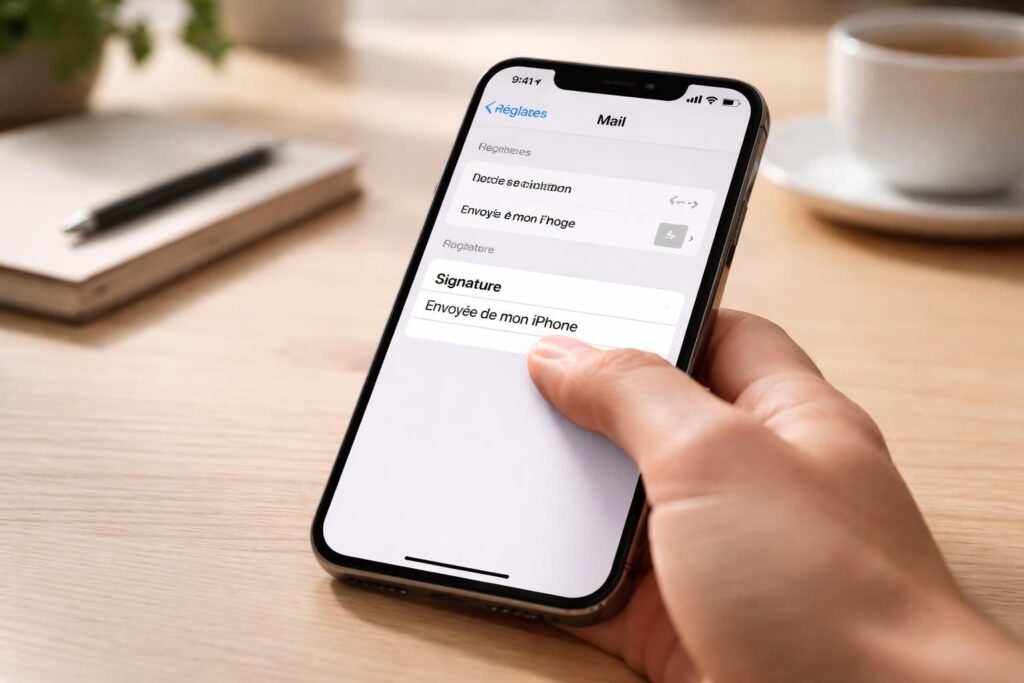
- Sous le menu Mail, touchez Signature.
- Si vous avez plusieurs comptes configurés, choisissez le compte auquel vous souhaitez ajouter une signature.
- Touchez le champ de texte pour saisir votre signature. Ici, vous pouvez insérer votre nom, titre, coordonnées ou tout autre détail essentiel.
- Pour formater votre signature, utilisez les options de mise en forme, telles que gras, italique ou souligné. Vous pouvez également changer la taille de la police à l’aide du bouton approprié.
- Après avoir personnalisé votre signature, appuyez sur le bouton Retour pour enregistrer vos modifications.
Ces étapes, bien que simples, peuvent avoir un impact considérable sur la qualité de vos échanges électroniques. Considérez ce processus comme l’équivalent numérique de votre carte de visite.
Option de personnalisation avancée : ajouter des images dans votre signature
Bien que l’application Mail sur iPhone ne propose pas nativement l’insertion d’images dans les signatures, il est possible d’utiliser quelques astuces pour y parvenir. L’une d’elles consiste à créer votre signature avec une image à l’aide d’un programme de messagerie qui permet cette fonctionnalité, tel qu’Outlook ou Mac Mail, puis à copier la signature dans le presse-papier.
Une fois que votre signature est prête dans un format compatible, vous pouvez la coller dans le champ de texte des paramètres Mail. Cela permettra à l’image de s’afficher à chaque fois que vous enverrez un e-mail. Gardez à l’esprit que toutes les images ne seront pas visibles pour tous les destinataires, surtout si ces derniers utilisent des paramètres de sécurité renforcés ou des clients de messagerie ne supportant pas les images. Il est donc essentiel de peser le pour et le contre de l’utilisation d’images dans vos signatures.
Limites de la configuration de la signature mail sur iPhone
Bien que l’ajout d’une signature mail sur iPhone soit une tâche relativement simple, plusieurs limitations doivent être prises en considération. Premièrement, si vous configurez votre signature pour un compte spécifique, elle s’appliquera à tous les e-mails envoyés à partir de ce compte. Vous ne pouvez pas définir des signatures différentes pour les courriers en réponse ou en transfert sans passer par un processus d’édition manuelle.
De plus, l’application Mail ne prend pas en charge l’ajout de formats d’image ou certains types de formatage avancés. Les utilisateurs devront donc se concentrer principalement sur le texte brut et les options de formatage de base. Cela peut être une contrainte pour ceux qui souhaitent inclure des éléments graphiques ou des mises en page complexes.
Enfin, l’édition de la signature n’est pas compatible avec tous les clients de messagerie, ce qui signifie qu’il est possible que certains destinataires voient votre signature différemment de ce que vous avez prévu. Ainsi, il est recommandé de tester l’apparence de votre e-mail auprès de plusieurs destinataires avant de l’adopter de manière définitive.
| Avantages | Inconvénients |
|---|---|
| Aspect professionnel des échanges | Options de personnalisation limitées |
| Gain de temps lors de la rédaction d’e-mails | Même signature pour tous les e-mails d’un compte |
| Partage facile des informations de contact | Images non supportées pour tous les destinataires |
Optimiser votre communication grâce à la signature mail
Pour maximiser l’impact de votre signature mail sur iPhone, il est crucial d’optimiser son contenu en fonction de votre public cible. Inclusif et clair, un message bien formulé peut faire la différence. En intégrant des éléments comme des devis ou des citations inspirantes, vous pouvez personnaliser davantage votre communication.
Il est également judicieux d’actualiser régulièrement votre signature pour refléter les changements dans votre rôle professionnel ou dans vos coordonnées. D’un côté, cela garantit que vos interlocuteurs disposent des bonnes informations; de l’autre, cela montre votre engagement envers une communication de qualité. Une signature est un reflet de votre professionnalisme, et son actualisation périodique en témoigne.
En outre, intégrer des appels à l’action dans votre signature peut aussi augmenter l’engagement. Que ce soit pour s’abonner à un bulletin d’information ou pour visiter votre site web, une signature qui encourage une réaction est souvent efficace.
Conclusion sur l’importance de la signature mail
L’ajout d’une signature à vos e-mails sur iPhone va bien au-delà d’un simple ajout esthétique. C’est un outil de communication essentiel qui peut non seulement maintenir une image professionnelle, mais aussi améliorer l’efficacité de vos échanges. En suivant les étapes expliquées dans ce guide et en considérant les divers aspects à intégrer, vous serez en mesure de créer une signature mail qui représente au mieux votre identité et vos aspirations. La personnalisation de votre signature est un petit effort qui peut engendrer de grands résultats dans votre communication quotidienne.