
Activer une Freebox quand on vient de recevoir le colis suppose de comprendre trois étapes distinctes : le branchement physique, l’activation de la ligne par Free, puis la configuration logicielle via Freebox OS. Chaque étape a ses propres délais et ses propres points de blocage. Voici le déroulé concret, du déballage jusqu’aux premiers réglages réseau.
Branchement Freebox : câblage avant toute activation
Le contenu du colis varie selon le modèle (Pop, Ultra, Révolution Light), mais le principe reste le même : un boîtier Server se connecte à la prise fibre ou ADSL, et un boîtier Player se relie au téléviseur.
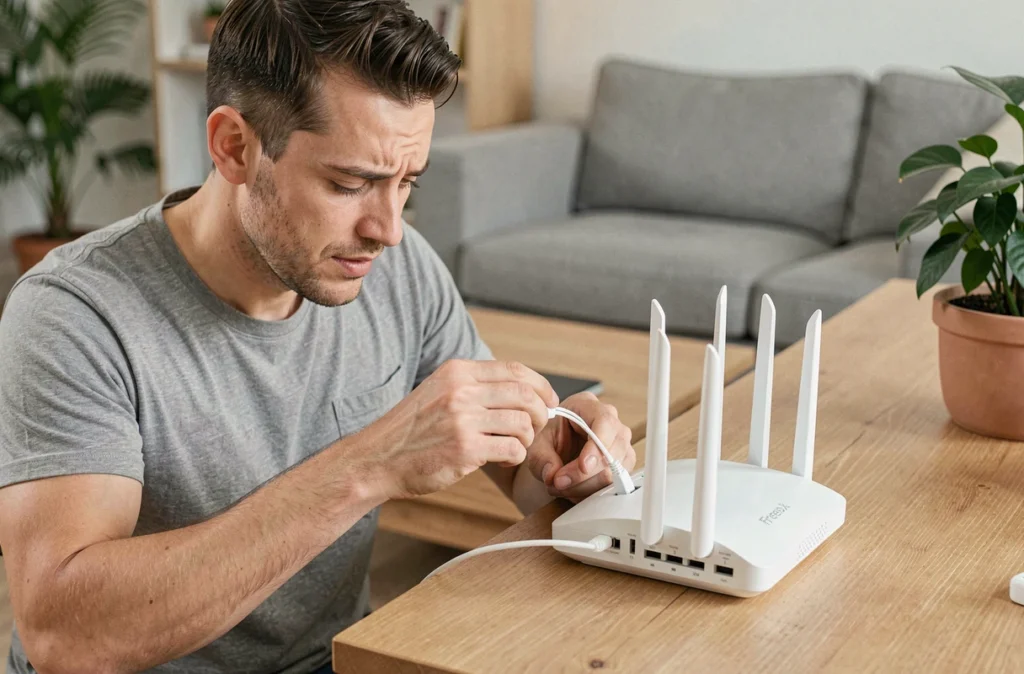
Commencez par le Server. Raccordez le câble fibre optique (ou le câble DSL) à l’entrée correspondante du boîtier. Branchez ensuite le câble Ethernet entre le Server et votre ordinateur ou routeur si vous préférez une connexion filaire. Reliez enfin le bloc d’alimentation.
Le Player TV se connecte au Server par câble Ethernet ou, sur certains modèles, en Wi-Fi. La liaison HDMI vers le téléviseur termine le branchement. À ce stade, rien ne fonctionne encore : la ligne doit être activée côté Free avant que le moindre signal ne passe.
Activation de la ligne Free : avec ou sans technicien
La question du technicien dépend de l’état du raccordement à votre adresse. Si un précédent opérateur avait déjà installé la fibre jusqu’à votre logement, Free peut procéder à une activation sans rendez-vous. Un abonné du forum Freenews a confirmé avoir reçu son matériel avec la mention explicite qu’aucun technicien ne passerait, l’activation se faisant à distance.
Dans ce cas, la commande reste quelques jours à l’étape « En attente de raccordement » dans le suivi Free, même si aucun passage physique n’est prévu. Un technicien intervient tout de même au point de mutualisation (l’armoire fibre de votre quartier) pour basculer la ligne vers Free. Ce délai varie de quelques jours à deux semaines selon la zone géographique.
Si aucune fibre n’arrive dans votre logement, un technicien prend rendez-vous pour tirer le câble depuis le point de mutualisation. Tant que l’activation n’est pas effective, brancher la Freebox ne produit aucun résultat : le voyant du Server reste rouge ou clignote sans stabilisation.
Comment savoir que la ligne est active
Deux signaux concordants : le voyant du Freebox Server passe au fixe (généralement bleu ou blanc selon le modèle), et le suivi de commande dans l’espace abonné Free passe à l’étape finale. À partir de ce moment, le Server démarre sa synchronisation, ce qui prend quelques minutes.
Première connexion à Freebox OS via mafreebox.freebox.fr
Freebox OS est l’interface d’administration accessible depuis un navigateur. C’est le centre de pilotage de la box : Wi-Fi, téléphonie, contrôle parental, gestion des périphériques connectés, tout passe par là.
Pour la première connexion, ouvrez un navigateur sur un appareil connecté au réseau de la Freebox (en filaire ou en Wi-Fi) et tapez mafreebox.freebox.fr dans la barre d’adresse. Cliquez sur « Première connexion ».
Le boîtier Server affiche alors un message de sécurité sur son écran physique. Appuyez sur la flèche droite directement sur le boîtier pour autoriser la liaison. Définissez ensuite un mot de passe. Ce mot de passe protège l’accès à toute la configuration de votre réseau domestique : choisissez-en un solide et notez-le quelque part.
Une fois connecté, le menu principal de Freebox OS donne accès à plusieurs modules :
- Paramètres Wi-Fi : nom du réseau, mot de passe, choix du canal, activation ou désactivation des bandes de fréquence
- Téléphonie : gestion de la ligne fixe, renvoi d’appels, messagerie vocale
- Gestion des accès : contrôle parental, plages horaires, profils par appareil
- Paramètres réseau avancés : DHCP, DNS, redirection de ports, VPN
Configurer le Wi-Fi Freebox : réseau, canal et application mobile
La configuration Wi-Fi par défaut fonctionne dès l’activation, mais les réglages d’usine ne sont pas toujours optimaux. Le nom du réseau (SSID) par défaut ressemble à « Freebox-XXXXXX », et le mot de passe figure sur l’étiquette du Server.
Dans Freebox OS, la section Wi-Fi permet de renommer le réseau, de changer le mot de passe et de sélectionner manuellement un canal. Choisir un canal peu encombré réduit les interférences dans les immeubles où plusieurs box émettent sur la même fréquence.
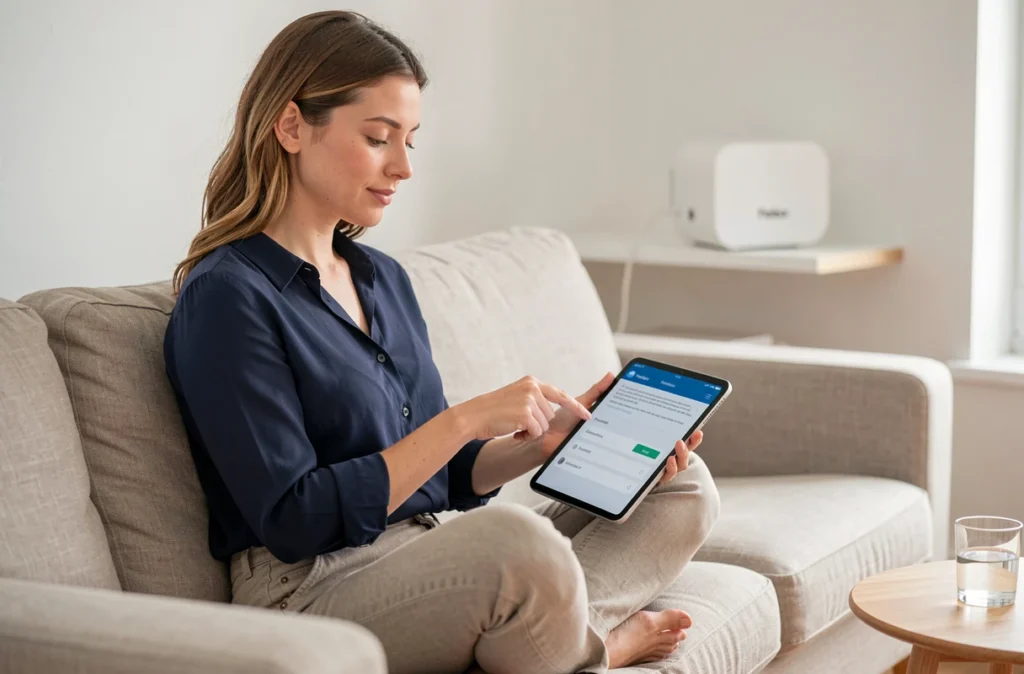
L’activation du Wi-Fi ne passe pas obligatoirement par le navigateur. L’application Freebox Connect (disponible sur iOS et Android) offre une procédure simplifiée : elle détecte la box sur le réseau local, propose d’activer ou désactiver le Wi-Fi, et permet de partager le mot de passe directement depuis le téléphone, sans jamais le dicter à haute voix.
Réseau Wi-Fi invité : isoler les visiteurs
Freebox OS permet de créer un réseau Wi-Fi secondaire, séparé du réseau principal. Les appareils connectés au réseau invité accèdent à internet mais pas aux fichiers ou périphériques de votre réseau domestique. C’est un réglage utile si vous partagez régulièrement votre connexion avec des visiteurs ou des objets connectés dont vous ne maîtrisez pas la sécurité.
Accès distant à Freebox OS : activer l’authentification
Par défaut, Freebox OS n’est accessible que depuis le réseau local. Pour piloter la box à distance (depuis un autre réseau Wi-Fi ou en 4G), une étape supplémentaire est nécessaire.
Dans Freebox OS, rendez-vous dans Paramètres, puis Gestion des accès. Activez l’authentification par mot de passe pour les connexions distantes. L’interface affiche alors une adresse IP publique ou un nom de domaine dédié que vous pouvez utiliser depuis n’importe quel navigateur.
- Activez HTTPS pour chiffrer la connexion à distance
- Notez l’adresse ou le nom de domaine affiché dans les paramètres de gestion des accès
- Testez la connexion depuis un réseau mobile pour vérifier que l’accès fonctionne
Sans cette activation explicite, toute tentative de connexion depuis l’extérieur échoue silencieusement. C’est une sécurité par défaut, mais elle surprend les abonnés qui découvrent Freebox OS pour la première fois.
Le dernier point à retenir : Freebox OS concentre des réglages bien au-delà du Wi-Fi de base. Téléphonie, DNS personnalisés, VPN, contrôle parental par profil, tout se gère depuis cette même interface. Prendre le temps de la parcourir après l’activation évite de découvrir ces options des mois plus tard, quand un problème réseau force à s’y plonger dans l’urgence.