

Sur PS5, la synthèse vocale peut s’activer sans manipulation volontaire, notamment après une mise à jour système ou une configuration initiale rapide. Avant de toucher aux paramètres, il est utile d’identifier précisément quelle voix pose problème : le lecteur d’écran du système, la transcription du chat, les voix des autres joueurs ou le son du jeu lui-même. Ces quatre sources ont chacune un réglage distinct, et modifier le mauvais n’aura aucun effet.
Lecteur d’écran, chat vocal ou voix du jeu : identifier la source avant d’agir
La PS5 embarque plusieurs couches audio indépendantes. Confondre l’une avec l’autre explique la plupart des tentatives infructueuses de désactivation.
| Source de la voix | Comportement observable | Réglage concerné |
|---|---|---|
| Lecteur d’écran (accessibilité) | Voix robotique qui lit les menus, les icônes, les options de navigation | Paramètres > Accessibilité > Lecteur d’écran |
| Transcription de chat | Voix qui lit les messages texte des conversations en cours | Paramètres > Accessibilité > Transcription de chat |
| Chat vocal joueurs | Voix humaines en temps réel, variables selon les interlocuteurs | Centre de contrôle > Son > Volume chat vocal |
| Voix du jeu | Doublages, narration, dialogues liés au titre lancé | Paramètres audio dans le jeu lui-même |
Un test simple permet de distinguer le lecteur d’écran des autres sources : naviguer dans les menus PS5 sans aucun jeu lancé. Si la voix commente chaque déplacement de curseur, il s’agit du lecteur d’écran. Si elle n’apparaît qu’en cours de partie, la source est ailleurs.
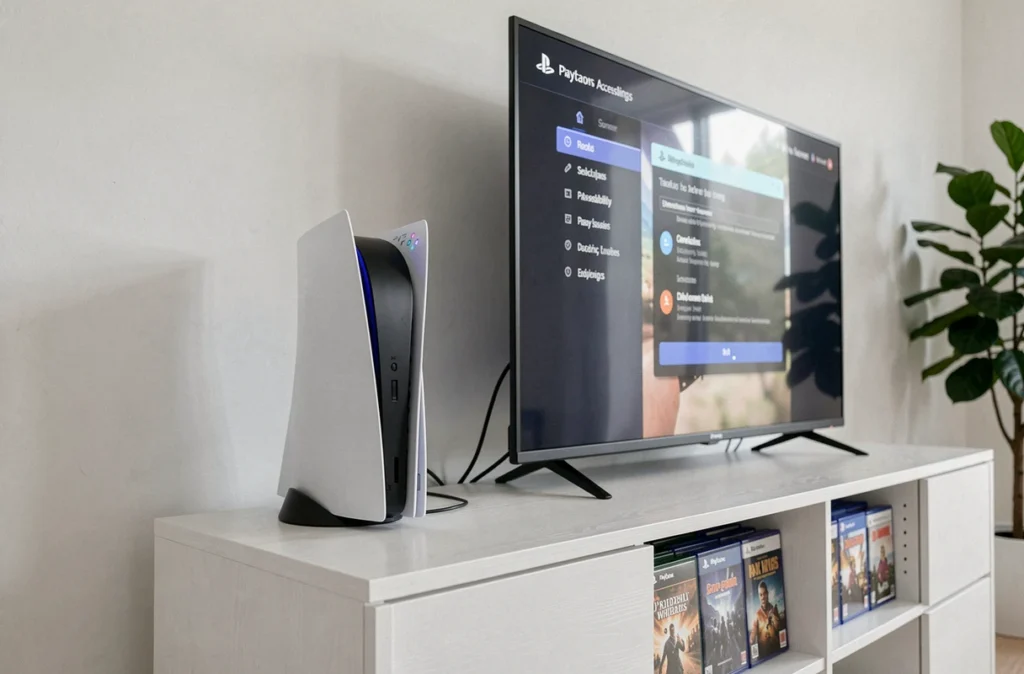
Désactiver le lecteur d’écran PS5 dans les paramètres accessibilité
Le lecteur d’écran est la cause la plus fréquente d’une voix inattendue sur PS5. Il s’active parfois lors de la configuration initiale ou après certaines mises à jour système.
Le chemin dans les menus est le suivant :
- Depuis l’écran d’accueil, ouvrir Paramètres (icône engrenage en haut à droite).
- Aller dans Accessibilité, puis sélectionner Lecteur d’écran.
- Décocher l’option Activer le lecteur d’écran pour désactiver immédiatement la lecture des menus.
Un raccourci existe pour aller plus vite : maintenir la touche Triangle enfoncée depuis n’importe quel menu permet d’accéder directement au lecteur d’écran sans parcourir toute l’arborescence des paramètres. Ce raccourci est particulièrement utile si la voix rend la navigation difficile.
La désactivation est immédiate. Aucun redémarrage de la console n’est nécessaire.
Couper la transcription de chat et le chat vocal des joueurs
Si le lecteur d’écran est déjà désactivé et qu’une voix subsiste, deux autres réglages sont à vérifier.
La transcription de chat convertit les messages texte en lecture vocale. Elle se désactive dans Paramètres > Accessibilité > Transcription de chat, en décochant « Activer la transcription de chat ».
Le chat vocal des autres joueurs est distinct : il s’agit de voix humaines en temps réel, audibles pendant une partie en ligne ou une session de jeu en groupe. Pour en réduire le volume ou le couper complètement, le chemin passe par le Centre de contrôle (accessible en appuyant sur le bouton PlayStation de la DualSense), puis Son, puis le curseur de volume du chat vocal.
Pour couper son propre micro en un geste, le bouton Mute situé sous le pavé tactile de la DualSense coupe le microphone en un appui. Un appui prolongé sur ce même bouton coupe l’ensemble de la sortie audio de la console, utile en cas de besoin de silence immédiat.
Voix persistante après mise à jour : comprendre la réactivation automatique
Certaines mises à jour système de la PS5 peuvent réinitialiser des paramètres d’accessibilité ou en activer de nouveaux par défaut. Si une voix réapparaît après une mise à jour que vous n’avez pas déclenchée manuellement, le premier réflexe est de retourner dans Paramètres > Accessibilité et de vérifier l’état du lecteur d’écran ainsi que de la transcription de chat.
Vérifier les paramètres accessibilité après chaque mise à jour majeure évite de passer du temps à chercher une manipulation inexistante. La console ne réactive pas ces options arbitrairement, mais les mises à jour qui introduisent de nouvelles fonctions d’accessibilité peuvent occasionnellement modifier l’état de certains réglages.
Si la voix persiste malgré le lecteur d’écran désactivé et la transcription de chat coupée, il reste une piste à explorer : les paramètres audio du jeu lui-même. Les doublages, narrations et guides vocaux intégrés dans certains titres ont leurs propres curseurs, accessibles dans le menu Options ou Paramètres du jeu en cours.
Résumé des chemins de réglage sur PS5
Les quatre chemins principaux couvrent la quasi-totalité des situations rencontrées :
- Lecteur d’écran : Paramètres > Accessibilité > Lecteur d’écran > désactiver, ou maintenir Triangle dans n’importe quel menu.
- Transcription de chat : Paramètres > Accessibilité > Transcription de chat > désactiver.
- Chat vocal joueurs : bouton PlayStation > Son > ajuster ou couper le volume du chat vocal.
- Voix du jeu : menu Options du titre en cours > paramètres audio > volume des voix ou doublages.
La logique de la PS5 sépare chaque source audio dans un réglage indépendant. Identifier laquelle est active avant de modifier quoi que ce soit reste la démarche la plus rapide pour retrouver une console silencieuse.