

Google Photos fonctionne avant tout comme un service web. Sur PC ou Mac, il n’existe pas d’application de bureau à installer : tout passe par le navigateur, à l’adresse photos.google.com. Cette distinction a des conséquences directes sur la manière d’importer, de classer et de retrouver des clichés depuis un ordinateur.
Fin de la sauvegarde automatique via Google Drive pour ordinateur
Depuis le 15 juin 2026, il n’est plus possible de créer de nouveaux dossiers de sauvegarde vers Google Photos depuis l’interface de Google Drive pour ordinateur. Le 10 août 2026, la fonctionnalité a été définitivement arrêtée, y compris pour les utilisateurs déjà configurés.
Concrètement, la sauvegarde automatique en arrière-plan depuis le bureau n’existe plus. L’ancien workflow (installer Google Drive pour ordinateur, cocher des dossiers, laisser tourner) ne fonctionne plus pour alimenter Google Photos. Google redirige désormais les utilisateurs vers l’interface web de Google Photos elle-même.
Le changement est significatif. Auparavant, un dossier local pouvait se synchroniser sans intervention. Désormais, l’importation repose sur une action manuelle ou sur un onglet de navigateur maintenu actif. La sauvegarde de dossiers via le web Google Photos ne fonctionne que tant que l’onglet reste ouvert, ce qui modifie radicalement l’expérience sur ordinateur.
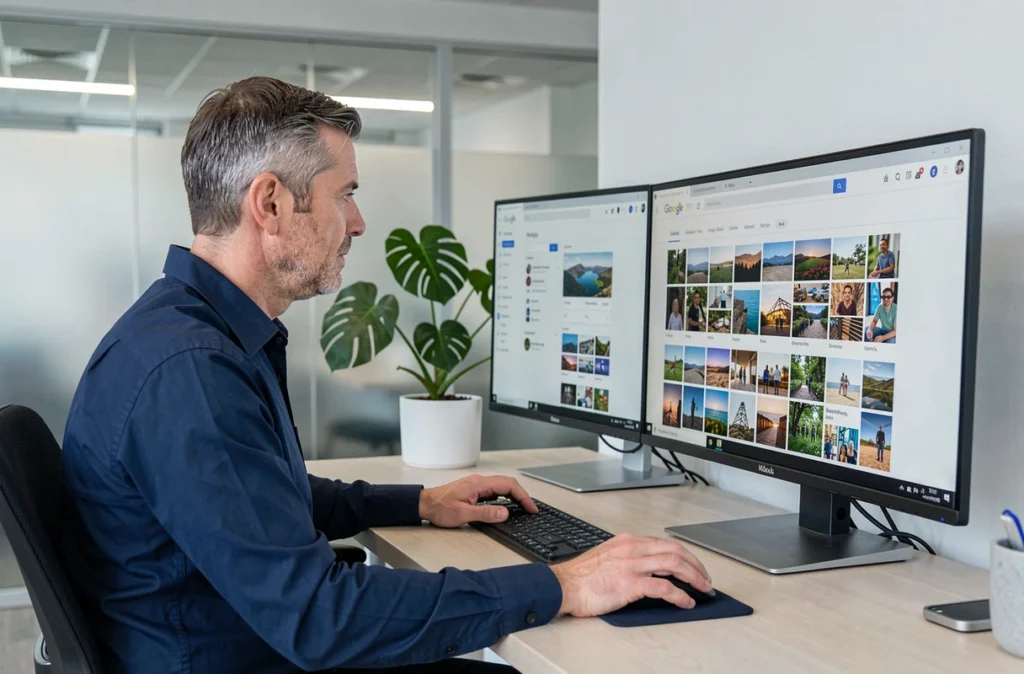
Importer des photos sur Google Photos depuis un PC Windows
Sur Windows, la méthode principale passe par le navigateur. Ouvrez photos.google.com, cliquez sur le bouton d’importation (icône en haut à droite), puis sélectionnez les fichiers ou dossiers à envoyer.
Import par dossiers complets
Google Photos accepte l’import de dossiers entiers. Sélectionnez un répertoire contenant vos clichés, et l’ensemble des images sera envoyé. En revanche, la structure de dossiers n’est pas conservée sous forme d’albums. Tous les fichiers arrivent dans la bibliothèque principale, triés par date de prise de vue.
Pour retrouver un classement par albums, il faut les créer manuellement dans Google Photos après l’import. C’est la principale limite signalée par les utilisateurs qui migrent un disque photo organisé en sous-dossiers.
Formats acceptés et limites
Google Photos prend en charge les formats courants (JPEG, PNG, HEIC, certains fichiers RAW selon le constructeur). Les vidéos sont également importables. Le stockage consomme le quota de votre compte Google, partagé avec Gmail et Google Drive.
- Glissez-déposez directement dans la fenêtre du navigateur pour un import rapide de quelques fichiers
- Utilisez le sélecteur de dossiers pour envoyer des répertoires entiers en une opération
- Gardez l’onglet Google Photos actif pendant toute la durée de l’envoi, sous peine d’interruption
Google Photos sur Mac : contourner l’absence de passerelle avec Apple Photos
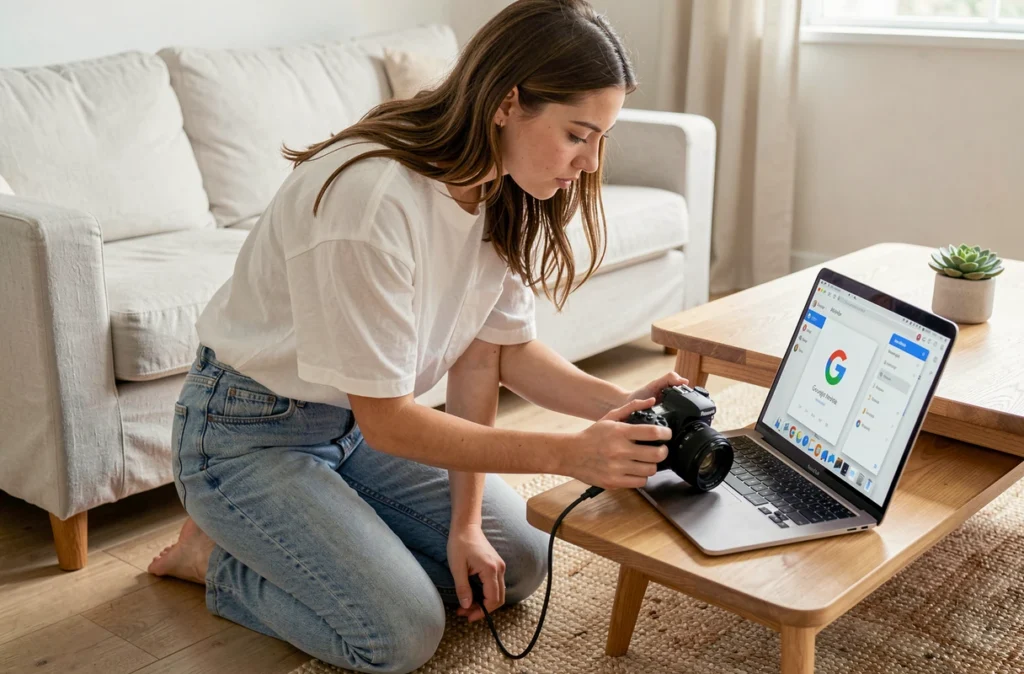
Sur Mac, une contrainte supplémentaire s’ajoute. Google ne prend pas en charge la bibliothèque Apple Photos comme source directe de sauvegarde. La photothèque Apple stocke les images dans un paquet (fichier .photoslibrary) que Google Photos ne sait pas lire nativement depuis le navigateur.
Exporter depuis Apple Photos avant d’importer
La solution consiste à exporter manuellement les clichés depuis l’application Photos d’Apple vers un dossier classique du Finder, pour ensuite les importer via photos.google.com. Sélectionnez les images dans Apple Photos, choisissez Fichier puis Exporter, et enregistrez dans un dossier temporaire.
Cette étape intermédiaire est la seule méthode fiable pour transférer des photos gérées par Apple Photos vers Google Photos depuis un Mac. L’alternative reste d’utiliser l’application Google Photos sur iPhone ou iPad, qui peut accéder directement à la pellicule et sauvegarder en arrière-plan.
Pourquoi cette limitation persiste
Apple Photos utilise une base de données propriétaire. Les fichiers originaux ne sont pas accessibles comme de simples fichiers dans un dossier. Google n’a jamais développé d’intégration directe avec ce format, et la fin de la sauvegarde via Google Drive pour ordinateur a supprimé le dernier pont semi-automatique entre les deux écosystèmes.
Classer et retrouver ses clichés dans Google Photos sur ordinateur
Une fois les photos importées, Google Photos propose plusieurs mécanismes de classement. Aucun ne repose sur des dossiers au sens traditionnel du terme.
Albums manuels et recherche par mots-clés
Les albums sont le principal outil d’organisation. Créez un album, nommez-le, puis ajoutez-y des photos depuis la bibliothèque. Un même cliché peut appartenir à plusieurs albums sans être dupliqué, ce qui diffère du fonctionnement par dossiers d’un système de fichiers.
La barre de recherche reconnaît des termes descriptifs (plage, montagne, chien), des lieux si la géolocalisation est activée, et des visages regroupés automatiquement. Cette recherche fonctionne de manière identique sur PC et Mac puisqu’elle repose sur le serveur.
Filtres par date et types de fichiers
Google Photos trie par défaut les images par date de prise de vue extraite des métadonnées EXIF. Pour les photos numérisées ou sans données EXIF, la date d’import est utilisée. Il est possible de modifier manuellement la date d’un cliché pour corriger un classement erroné.
- Utilisez la vue par année ou par mois pour naviguer rapidement dans une grande bibliothèque
- Tapez directement un lieu, un objet ou un nom de personne dans la barre de recherche
- Créez des albums thématiques après chaque import pour ne pas accumuler de retard de classement
- Vérifiez les dates des photos importées depuis un export Google Takeout, car les métadonnées peuvent être altérées
Logiciels complémentaires pour organiser ses photos localement
Google Photos ne remplace pas un logiciel de gestion locale, surtout pour les photographes qui travaillent en RAW ou qui veulent conserver une arborescence de dossiers sur leur disque.
Adobe Lightroom reste la référence pour le classement par mots-clés, la retouche et la gestion de catalogues volumineux, sur Windows comme sur Mac. Des alternatives gratuites comme digiKam offrent des fonctions de tri par métadonnées et de détection de doublons.
L’approche la plus robuste combine un logiciel local pour le classement fin et l’édition, et Google Photos comme sauvegarde cloud accessible depuis un smartphone. Les deux systèmes coexistent sans conflit si les imports sont faits manuellement.
La disparition de la sauvegarde automatique depuis le bureau rend Google Photos plus dépendant d’une action volontaire de l’utilisateur. Sur Mac, le passage obligé par une exportation depuis Apple Photos ajoute une friction supplémentaire. Garder un dossier local bien organisé reste le socle sur lequel s’appuie tout le reste, cloud compris.